
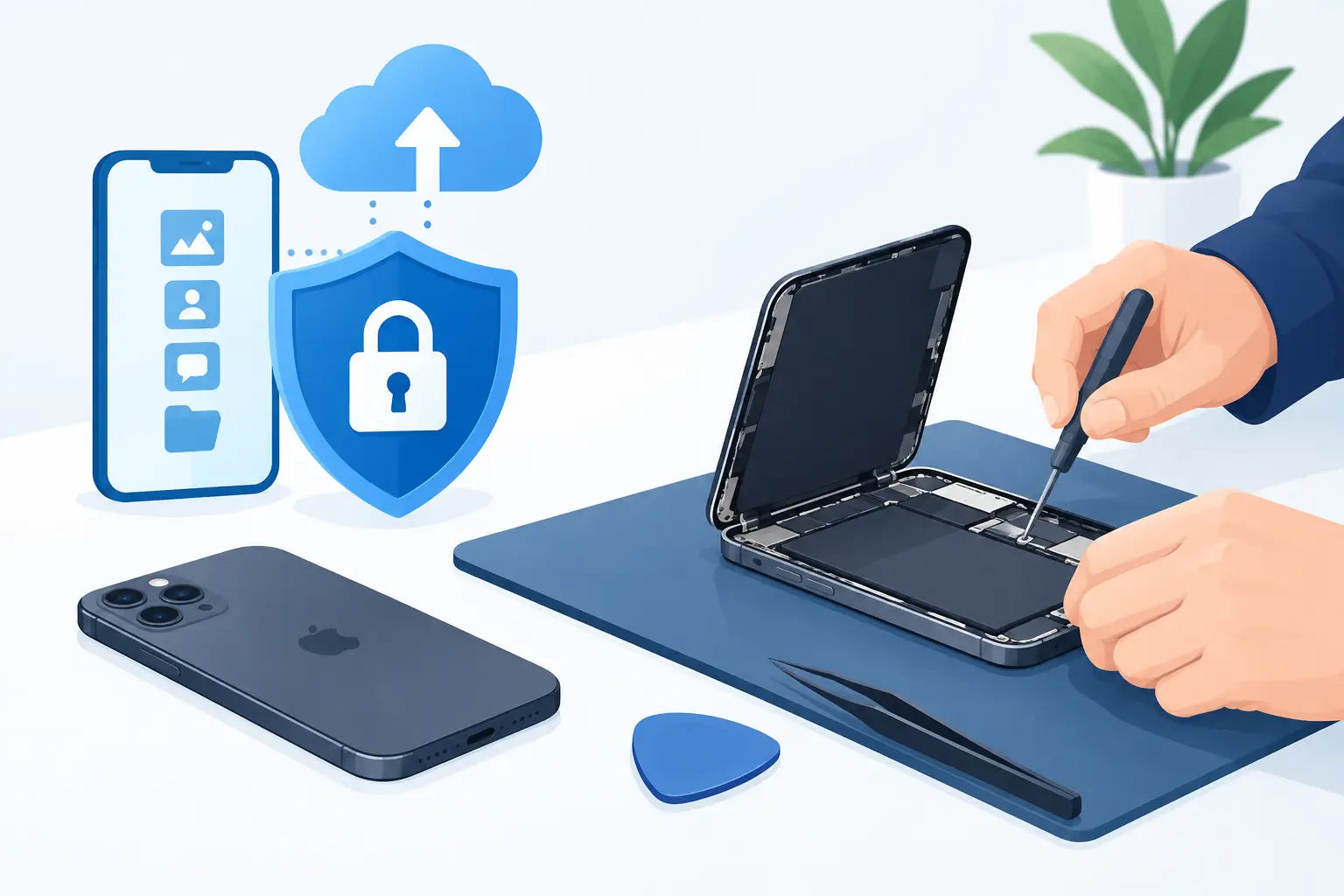
Prasknutý displej, batéria, ktorá nevydrží ani deň, alebo MacBook po zaliatí – opravu často netreba odkladať. Otázka, ako chrániť dáta počas opravy, však má byť vyriešená ešte predtým, než zariadenie odovzdáte do servisu. Fotky, pracovné dokumenty, správy aj prístupy k účtom majú často vyššiu hodnotu než samotný iPhone alebo MacBook.
Pri bežnej výmene displeja či batérie sa k vašim dátam spravidla nemusí zasahovať. Servisný zásah však vždy nesie určitú mieru rizika – zariadenie môže mať skrytú poruchu, môže byť potrebné vykonať diagnostiku alebo sa môže ukázať problém s úložiskom. Preto platí jednoduché pravidlo: zariadenie odovzdávajte až vtedy, keď máte dáta bezpečne zálohované a viete, kde sa k nim v prípade potreby dostanete.
Záloha je najlepšia ochrana pred opravou
Pred servisom si vytvorte aktuálnu zálohu. Pri iPhone a iPade môžete použiť iCloud alebo zálohu do Macu či PC. iCloud je pohodlný, ak máte dostatok voľného priestoru a stabilné Wi-Fi. Lokálna záloha v počítači je vhodná najmä vtedy, keď máte veľa fotiek, videí alebo nechcete čakať na nahratie rozsiahlych dát do cloudu.
Ak zálohujete iPhone do Macu alebo PC, odporúčame zapnúť šifrovanie lokálnej zálohy. Takto sa do nej uložia aj citlivejšie údaje, napríklad heslá, zdravotné dáta a nastavenia Wi‑Fi. Heslo k šifrovanej zálohe si zapíšte na bezpečné miesto. Bez neho sa k obsahu zálohy neskôr nedostanete.
Na MacBooku využite Time Machine s externým diskom. Ak máte pracovné súbory aj v iCloude, Dropboxe, OneDrive alebo inom úložisku, overte si, že je synchronizácia dokončená. Ikona oblaku pri súbore alebo priečinku môže znamenať, že dokument je uložený iba online a ešte nie je stiahnutý do počítača. Pri poškodenom Macu je dobré nečakať s kopírovaním súborov až na poslednú chvíľu.
Zálohu nestačí len spustiť
Častá chyba je predpokladať, že záloha prebehla automaticky. Otvorte nastavenia iCloudu a pozrite dátum a čas poslednej zálohy. Pri počítači skontrolujte, či na externom disku skutočne vidíte aktuálnu zálohu. Ak máte mimoriadne dôležité fotografie alebo firemné dokumenty, skopírujte ich navyše aj na samostatný disk alebo do dôveryhodného cloudového úložiska.
Dve nezávislé kópie sú praktická poistka. Nejde o zbytočnú opatrnosť, ale o rozumný postup pri zariadení, ktoré už vykazuje chybu. Najmä pri zaliatí, samovoľnom reštartovaní alebo problémoch s interným úložiskom sa stav môže zhoršiť bez varovania.
Čo pripraviť pred odovzdaním iPhonu, iPadu alebo Macu
Zariadenie nemusíte čistiť do poslednej aplikácie ani odhlasovať zo všetkých služieb. Servis často potrebuje overiť základné funkcie pred opravou a po nej. Pripravte ho však tak, aby sa minimalizoval prístup k súkromiu a zároveň sa nezablokoval potrebný servisný postup.
Pred návštevou servisu si prejdite tieto kroky:
- vytvorte a overte aktuálnu zálohu dát,
- zapíšte si IMEI alebo sériové číslo zariadenia,
- vyberte fyzickú SIM kartu, ak ju používate,
- odpojte Apple Watch, ak iPhone odovzdávate na dlhší servis,
- odstráňte z puzdra platobné karty, doklady a iné osobné veci.
Sériové číslo a IMEI nájdete v nastaveniach zariadenia, na krabici alebo v účte Apple. Pomôžu vám jednoznačne identifikovať zariadenie pri odovzdaní aj prevzatí. Pri MacBooku si môžete odfotiť jeho vonkajší stav, najmä ak má viditeľné škrabance alebo poškodenie krytu. Je to jednoduchý spôsob, ako mať prehľad o stave zariadenia pred servisom.
Prístupový kód dávajte iba v odôvodnenom prípade
Prístupový kód k iPhonu alebo heslo k používateľskému účtu na Macu chráni vaše súkromie. Nedávajte ho automaticky. Pri výmene batérie alebo displeja môže servis potrebovať zariadenie odomknúť na otestovanie Face ID, dotyku, fotoaparátov, reproduktorov, nabíjania a ďalších funkcií. Seriózny servis vám jasne vysvetlí, prečo je prístup potrebný a v ktorom rozsahu.
Ak kód poskytnete, po prevzatí zariadenia ho zmeňte. Na Macu môžete pred opravou vytvoriť dočasný štandardný používateľský účet určený len na diagnostiku. Nie je to vždy nutné, no pri firemnom počítači alebo zariadení s citlivými dokumentmi je to rozumná voľba. Nezdieľajte heslo k Apple účtu. Servis ho na bežnú opravu nepotrebuje.
Pri iPhone tiež skontrolujte uložené platobné karty v Apple Pay. Odstrániť ich pred servisom nie je povinné, no pri zariadení s rozsiahlejším poškodením alebo pri dlhšej oprave vám to môže priniesť väčší pokoj. Rovnako sa odhláste z citlivých firemných aplikácií, ak sa to dá urobiť bez komplikácií.
Nájsť a Aktivácia zámku: vypnúť až pri odovzdaní
Funkcia Nájsť chráni iPhone, iPad, Mac aj Apple Watch pred zneužitím pri strate alebo krádeži. Zároveň však môže blokovať niektoré servisné úkony. Ak vás servis požiada o vypnutie funkcie Nájsť, urobte to až pri osobnom odovzdaní zariadenia alebo podľa presných pokynov servisu.
Nevypínajte ju niekoľko dní vopred. Kým je zariadenie u vás, ochrana proti aktivácii má zostať aktívna. Po skončení opravy si overte, že je zariadenie opäť priradené k vášmu Apple účtu a funkcia Nájsť je zapnutá. Pri starších zariadeniach alebo pri problémoch s prihlásením môže byť tento krok dôležitý aj pre úspešné dokončenie opravy.
Kedy zariadenie nevymazávať
Úplné vymazanie iPhonu alebo Macu znie ako najbezpečnejšie riešenie, ale nie vždy je správne. Ak riešite bežnú hardvérovú opravu a máte overenú zálohu, vymazanie môže byť vhodné. Po oprave zariadenie nastavíte nanovo a dáta obnovíte zo zálohy.
Iná situácia nastáva pri poškodenom zariadení, z ktorého potrebujete zachrániť dáta. Pri zaliatom iPhone, MacBooku, ktorý sa nezapína, alebo zariadení s chybou úložiska nič nemažte, neobnovujte systém a neskúšajte opakované náhodné postupy z internetu. Každý neuvážený pokus môže znížiť šancu na obnovu dát.
Pri dátovej záchrane je prioritou stabilizovať stav zariadenia a zistiť príčinu poruchy. Rozsah možností závisí od konkrétneho modelu, typu poškodenia a od toho, či sa zariadenie dá odomknúť. Tu sa nedá sľúbiť rovnaký výsledok pri každom prípade, ale rýchle odovzdanie do odborného servisu je často najlepšie rozhodnutie.
Ako chrániť dáta počas opravy aj vo firme
Ak odovzdávate služobný iPhone alebo MacBook, nestačí riešiť iba fotky a kontakty. Skontrolujte prístupy do firemného e-mailu, účtovníctva, CRM systému, VPN a správcov hesiel. Pri citlivých dátach informujte servis vopred, že ide o firemné zariadenie. Dá sa tak dohodnúť spôsob diagnostiky, ktorý bude rešpektovať vaše bezpečnostné pravidlá.
Firmám odporúčame mať jednoduchý interný postup: záloha pred servisom, evidencia sériového čísla, kontrola odovzdania a zmena prístupového kódu po prevzatí. Pri zariadeniach spravovaných cez MDM môže byť nutné zapojiť aj interného IT správcu. Rýchlosť je pri oprave dôležitá, ale nemala by obísť zodpovednosť za údaje klientov a zamestnancov.
Pri prevzatí zariadenia skontrolujte viac než opravenú súčiastku
Po oprave si na mieste vyskúšajte funkciu, pre ktorú ste zariadenie priniesli. Pri iPhone otestujte displej po celej ploche, Face ID alebo Touch ID, nabíjanie, fotoaparáty, reproduktory a mikrofón. Pri MacBooku skontrolujte displej, klávesnicu, trackpad, porty, Wi‑Fi a nabíjanie. Ak ste poskytli prístupový kód, hneď ho zmeňte a overte, že je zapnutá funkcia Nájsť.
V Apple Piešťany pristupujeme k zariadeniam aj dátam zákazníkov s rovnakou zodpovednosťou ako k samotnej oprave. Vy nám pomôžete aktuálnou zálohou a jasnou informáciou o probléme, my vám poradíme, aký postup dáva pri konkrétnom iPhone, iPade či MacBooku najväčší zmysel.
Keď zariadenie začne zlyhávať, neriskujte dáta čakaním ani neuváženým resetovaním. Najprv si zabezpečte ich kópiu, potom riešte opravu – s pokojom budete vedieť, že aj nepríjemná porucha nemusí znamenať stratu toho, na čom vám záleží.
Leave A Comment