
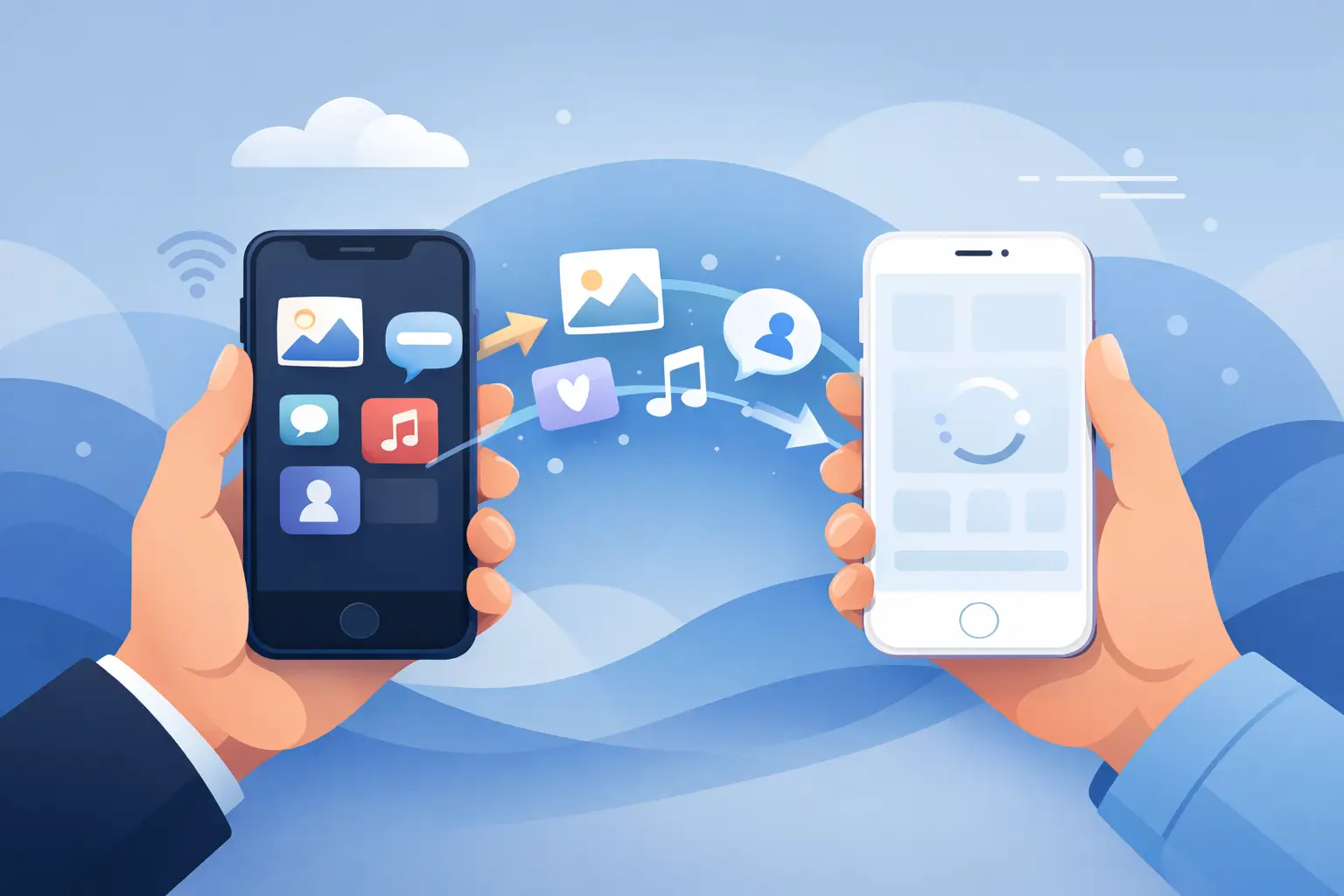
Nový iPhone je pripravený, starý ešte funguje a vy chcete mať všetko presne tam, kde bolo: fotky, správy, aplikácie, kontakty aj nastavenia. Otázka, ako preniesť dáta medzi iPhonmi, má viac správnych odpovedí. Najlepšia závisí najmä od toho, či máte oba telefóny pri sebe, dostatok voľného miesta na iCloude a stabilné Wi-Fi.
Najpohodlnejšou voľbou je vo väčšine prípadov Rýchly štart priamo medzi zariadeniami. Ak však starý iPhone nefunguje spoľahlivo, je plný chýb alebo ho už nemáte, prenos cez zálohu na iCloude či cez Mac alebo PC môže byť istejší. Pred začiatkom sa neoplatí nič uponáhľať – pár minút prípravy vás môže ochrániť pred stratou dôležitých dát alebo prístupov do aplikácií.
Čo skontrolovať pred prenosom dát medzi iPhonmi
Starý iPhone pripojte na nabíjačku a overte, že funguje Wi-Fi aj Bluetooth. Oba telefóny by mali mať dostatok batérie, ideálne viac než 50 percent. Pri väčšom objeme fotiek, videí alebo aplikácií môže celý proces trvať aj niekoľko hodín, preto je rozumné začať doma alebo v kancelárii, nie tesne pred odchodom.
Dôležité je poznať heslo k Apple účtu. Bez neho nemusíte dokončiť aktiváciu nového zariadenia, vypnúť funkciu Nájsť ani obnoviť iCloud zálohu. Skontrolujte si tiež kód na odomknutie starého iPhonu. Ak používate dvojfaktorové overenie, majte po ruke aj telefónne číslo, na ktoré vám môže prísť overovací kód.
Pred prenosom odporúčame aktualizovať starý iPhone na aktuálnu verziu systému iOS, pokiaľ to zariadenie umožňuje. Nie je to vždy nevyhnutné, ale znižuje to riziko, že nový iPhone nebude vedieť zálohu správne obnoviť. Ak je nový telefón už nastavený, môžete ho vymazať v Nastaveniach cez Všeobecné, Preniesť alebo resetovať iPhone a Vymazať dáta a nastavenia. Rýchly štart funguje najlepšie pri prvom nastavení nového zariadenia.
Nezabudnite ani na praktické veci. Overte, či sa vám synchronizujú kontakty, kalendáre a poznámky. Pri službách ako Gmail, Outlook alebo firemný účet môžu byť tieto údaje uložené mimo iCloudu. Po prenose sa potom stačí prihlásiť do rovnakého účtu, no prístupové heslo musíte mať k dispozícii.
Ako preniesť dáta medzi iPhonmi cez Rýchly štart
Rýchly štart je najjednoduchší spôsob, keď máte starý aj nový iPhone pri sebe. Prenáša väčšinu obsahu a nastavení priamo zo starého zariadenia. Nejde len o fotky a kontakty, ale aj o rozloženie plochy, nastavenia systému, účty, správy a aplikácie.
Zapnite nový iPhone a položte ho vedľa odomknutého starého iPhonu. Na starom zariadení sa zobrazí výzva na nastavenie nového iPhonu. Potvrďte ju, naskenujte animáciu zobrazenú na novom telefóne a zadajte kód starého iPhonu do nového. Následne sa prihlásite do Apple účtu a vyberiete možnosť preniesť dáta priamo z iPhonu.
Počas prenosu nechajte oba telefóny vedľa seba, pripojené na napájanie a pripojené k Wi-Fi. Nepoužívajte ich na telefonovanie, neodpájajte ich od siete a nevypínajte displej nasilu. Odhadovaný čas na obrazovke berte orientačne. Pri 30 GB dát môže byť prenos rýchly, pri stovkách gigabajtov videí, fotiek a aplikácií môže trvať podstatne dlhšie.
Rýchly štart je vhodný najmä vtedy, keď chcete nový iPhone používať čo najskôr a staré zariadenie je v poriadku. Výhodou je, že nemusíte najprv čakať na vytvorenie celej zálohy do cloudu. Nevýhodou je potreba mať oba telefóny pri sebe a nechať ich počas procesu bez prerušenia.
Obnovenie nového iPhonu z iCloud zálohy
Ak starý iPhone už nemáte po ruke alebo chcete prenos riešiť neskôr, použite iCloud zálohu. Na starom zariadení otvorte Nastavenia, klepnite na svoje meno, potom na iCloud, Záloha na iCloude a zvoľte Zálohovať teraz. Počkajte, kým sa záloha dokončí. Pri veľkom množstve dát a pomalšom internete môže tento krok trvať dlho.
Pri nastavovaní nového iPhonu zvoľte možnosť Obnoviť z iCloud zálohy, prihláste sa do svojho Apple účtu a vyberte najnovšiu zálohu. Základné nastavenia a hlavný obsah sa obnovia najskôr, ďalšie aplikácie, fotky a dáta sa môžu sťahovať na pozadí aj po tom, čo telefón začnete používať.
Táto možnosť je praktická pri výmene poškodeného zariadenia alebo pri kúpe iPhonu na diaľku. Treba však rátať s dostupným miestom na iCloude. Bezplatných 5 GB často nestačí ani na bežný iPhone. Apple môže pri kúpe nového zariadenia ponúknuť dočasné úložisko na presun dát, no jeho podmienky si vždy overte priamo v nastaveniach.
iCloud záloha nemusí obsahovať všetko, čo máte uložené v cloude. Napríklad Fotky na iCloude sa spravidla nesú zálohou ako samostatná kópia, pretože sa po prihlásení synchronizujú z iCloudu. Ak sa fotky po prenose nezobrazia okamžite, nemusí to znamenať, že zmizli. Skontrolujte Wi-Fi, prihlásenie do správneho Apple účtu a stav synchronizácie vo Fotkách.
Prenos cez Mac alebo počítač s Windows
Záloha do počítača sa oplatí zákazníkom, ktorí majú veľa dát, slabšie Wi-Fi alebo nechcú platiť za väčší iCloud. Na Macu použite Finder, na počítači s Windows aplikáciu Apple Devices alebo iTunes podľa verzie systému. Pripojte starý iPhone káblom, vytvorte zálohu a potom obnovte túto zálohu do nového zariadenia.
Pri zálohe do počítača odporúčame zvoliť šifrovanú lokálnu zálohu a bezpečne si uložiť jej heslo. Šifrovanie môže preniesť aj ďalšie citlivé údaje, napríklad uložené heslá, údaje o zdraví a nastavenia Wi-Fi. Ak heslo zabudnete, túto zálohu nemusíte vedieť obnoviť.
Výhodou počítača je kontrola nad dátami a často aj vyššia spoľahlivosť pri väčšom objeme obsahu. Nevýhodou je potreba kábla, voľného miesta na disku a trochu viac času na správne nastavenie. Ak prenos zlyhá, nevymazávajte starý iPhone, kým na novom neotvoríte fotky, správy a dôležité aplikácie.
Čo sa nemusí preniesť automaticky
Aj pri úspešnom prenose niektoré veci vyžadujú vašu pozornosť. Bankové aplikácie, elektronické podpisy, autentifikačné aplikácie a niektoré firemné systémy vás môžu z bezpečnostných dôvodov odhlásiť. Pripravte si prihlasovacie údaje, obnovovacie kódy a prístup k e-mailu alebo SMS správam.
Platobné karty v Apple Pay treba obvykle pridať znova a potvrdiť cez banku. eSIM sa pri novších modeloch môže preniesť počas nastavenia, ale závisí to od operátora a typu tarify. Ak sa možnosť prenosu eSIM nezobrazí, kartu nerušte bez konzultácie s operátorom. Pri fyzickej SIM karte ju po dokončení prenosu jednoducho preložte do nového zariadenia, ak ju nový model podporuje.
Skontrolujte aj aplikácie ako WhatsApp, Signal či Viber. Ich obsah sa často obnoví správne, ale pri niektorých službách treba mať vytvorenú vlastnú zálohu v danej aplikácii. Rovnako overte prístupy do e-mailov, sociálnych sietí, cloudových úložísk a aplikácií na správu hesiel.
Kedy radšej požiadať o pomoc
Ak má starý iPhone rozbitý displej, rýchlo sa vybíja, zasekáva sa alebo sa nedá odomknúť, domáci prenos môže byť zbytočne rizikový. Problém býva aj pri zariadení po zatečení, pri nedostatku miesta, zabudnutom hesle alebo neúspešnej iCloud zálohe. V takom prípade je lepšie najprv riešiť stav pôvodného telefónu a až potom prenášať údaje.
V Apple Piešťany vieme pomôcť s nastavením nového iPhonu, prenosom dát aj kontrolou, či v zariadení zostali všetky dôležité informácie. Ak je telefón poškodený, môžeme posúdiť možnosti opravy alebo záchrany dát. Starý iPhone nevymazávajte ani nepredávajte, kým si na novom neoveríte fotky, kontakty, správy, bankové aplikácie a prihlásenia. Keď všetko sedí, výmena iPhonu je príjemná zmena, nie zdroj stresu.
Leave A Comment