
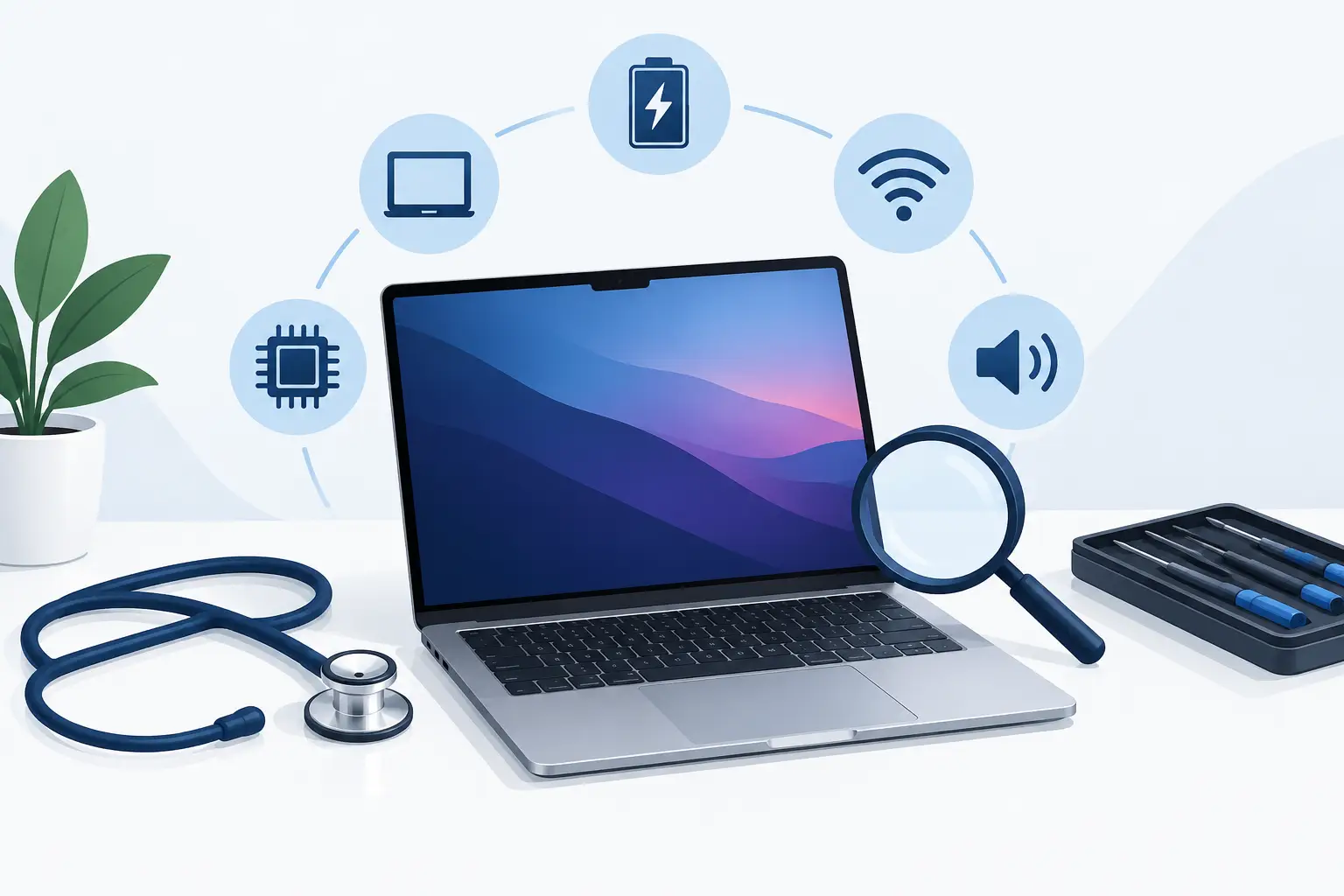
MacBook sa nezvykne pokaziť bez varovania. Pomalé spúšťanie, prehrievanie, blikajúci obraz alebo batéria, ktorá nevydrží ani jedno stretnutie, sú signály, ktoré netreba ignorovať. Tento sprievodca diagnostikou poškodenia MacBooku vám pomôže rozlíšiť bežný problém so systémom od hardvérovej chyby, pri ktorej je lepšie zariadenie čo najskôr priniesť do servisu.
Cieľom nie je skúšať opravy naslepo. Pri MacBooku môže nevhodný zásah poškodiť dáta, displej, konektory aj základnú dosku. Správna diagnostika najprv určí príčinu a až potom riešenie, cenu a reálny čas opravy.
Začnite tým, čo MacBook presne robí
Pri opise poruchy rozhodujú detaily. Nestačí povedať, že „nejde“. MacBook môže nereagovať na zapnutie, môže sa zapnúť bez obrazu, vypínať sa pri záťaži alebo fungovať len s pripojenou nabíjačkou. Každý z týchto prejavov ukazuje na inú časť zariadenia.
Všímajte si, kedy problém vznikol. Predchádzal mu pád, kontakt s tekutinou, aktualizácia macOS, výmena príslušenstva alebo dlhšie nepoužívanie? Dôležité je aj to, či sa chyba opakuje stále, iba pri určitom programe alebo napríklad až po zahriatí MacBooku.
Ak sa zariadenie ešte zapne, čo najskôr zálohujte dôležité dáta. Záloha nie je oprava, ale môže rozhodnúť o tom, či strata disku bude nepríjemnosť alebo vážny pracovný problém.
Displej: prasklina nie je jediná chyba
Poškodený displej je často viditeľný hneď. Prasknuté sklo, čierne fľaky, farebné pásy alebo vytečené pixely znamenajú mechanické poškodenie panelu. Aj malá prasklina sa môže postupne rozšíriť, preto sa neoplatí čakať, kým obraz úplne zmizne.
Nie každý problém s obrazovkou však vyžaduje výmenu displeja. Keď MacBook funguje na externom monitore, ale jeho vlastný displej ostáva čierny, príčinou môže byť panel, flex kábel alebo podsvietenie. Pri starších modeloch sa občas prejaví poškodenie kabeláže v oblasti pántov. Presnú príčinu ukáže až kontrola konkrétneho modelu.
Blikanie obrazu, samovoľná zmena jasu alebo obraz, ktorý sa objaví len pri určitom uhle otvorenia veka, neodkladajte. Netlačte na rám displeja a nepokúšajte sa ho „rozhýbať“. Taký postup môže z pôvodne menšej chyby spraviť drahšiu opravu.
Batéria a nabíjanie: problém nemusí byť v batérii
Batéria prirodzene stráca kapacitu. Bežným príznakom opotrebenia je kratšia výdrž, percentá batérie klesajúce rýchlejšie než predtým alebo hlásenie o odporúčanom servise. Pri takomto stave býva výmena batérie rozumné riešenie, najmä ak je MacBook inak v dobrom stave.
Zložitejší prípad nastáva, keď sa MacBook vôbec nenabíja. Chyba môže byť v nabíjacom adaptéri, poškodenom kábli, konektore USB-C alebo MagSafe, batérii aj v napájacom obvode na doske. Preto nemá zmysel objednávať batériu len podľa jedného symptómu.
Pozornosť si zaslúži aj vydutá batéria. Môže nadvihovať spodný kryt, klávesnicu alebo trackpad. MacBook vtedy ďalej nepoužívajte, nenabíjajte ho a netlačte na poškodené miesto. Ide o bezpečnostné riziko, ktoré patrí do odborného servisu čo najskôr.
Keď sa MacBook prehrieva alebo spomaľuje
Hlučný ventilátor a vysoká teplota ešte automaticky neznamenajú poruchu. Pri exporte videa, väčšom množstve otvorených programov alebo hraní náročnej hry je vyššia záťaž normálna. Ak sa však MacBook prehrieva pri bežnom prehliadaní internetu, vypína sa alebo citeľne stráca výkon, diagnostika má zmysel.
Príčinou môže byť zanesené chladenie, staršia teplovodivá pasta, proces náročný na výkon, nedostatok voľného miesta na úložisku alebo problém so senzorom. Pri modeloch s Intel procesorom býva ventilátor pri záťaži počuteľnejší než pri novších Apple Silicon modeloch. Aj tu platí, že riešenie závisí od modelu a konkrétneho stavu zariadenia.
Domáce čistenie stlačeným vzduchom cez vetracie otvory nie je vždy dobrý nápad. Prach môžete zatlačiť hlbšie do chladenia a pri neodbornom otvorení hrozí poškodenie konektorov alebo skrutiek. Servisné vyčistenie je bezpečnejšie, ak sa robí s kontrolou ventilátora a teplôt.
Klávesnica, trackpad a porty potrebujú vlastnú kontrolu
Nefunkčný kláves nemusí znamenať výmenu celej klávesnice. Najprv treba zistiť, či ide o nečistotu, následok tekutiny, chybu konkrétneho klávesu alebo problém v hardvéri. Ak klávesy píšu samy, opakujú znaky alebo nereagujú vo väčšej časti klávesnice, MacBook nepoužívajte ako pracovné zariadenie bez zálohy dát.
Trackpad, ktorý nekliká alebo reaguje nepravidelne, môže upozorňovať na chybu samotného trackpadu, jeho pripojenia, ale aj na vydutú batériu pod ním. Práve preto sa pri takomto probléme neodporúča rozoberať zariadenie doma.
Pri portoch je dobré vyskúšať overený kábel a príslušenstvo. Ak nefunguje iba jeden adaptér, problém môže byť mimo MacBooku. Keď však zariadenie nedokáže nabíjať, nepripája externý monitor alebo opakovane odpája USB príslušenstvo cez viac káblov, treba skontrolovať konektor aj elektroniku na doske.
Diagnostika poškodenia MacBooku po kontakte s tekutinou
Káva, voda aj sladený nápoj môžu poškodiť MacBook aj vtedy, keď po incidente ešte funguje. Kvapalina sa dokáže dostať pod klávesnicu a postupne vytvárať koróziu. Problém sa preto môže prejaviť až o niekoľko dní ako nefunkčná klávesnica, výpadky nabíjania alebo úplné nezapnutie.
Po kontakte s tekutinou MacBook okamžite vypnite, odpojte nabíjačku a nepripájajte ho znova k prúdu. Nezapínajte ho „len na skúšku“, nefénujte ho a nevkladajte do ryže. Ryža neodstráni tekutinu ani usadeniny z vnútra zariadenia a teplo z fénu môže stav ešte zhoršiť.
V takom prípade rozhoduje čas. Odborná kontrola umožní zistiť rozsah poškodenia, vyčistiť zasiahnuté časti a posúdiť šancu na záchranu dát. Cena opravy závisí od toho, či je poškodenie obmedzené na klávesnicu alebo zasiahlo základnú dosku.
Softvér alebo hardvér? Rozdiel vám môže ušetriť peniaze
Niektoré chyby vyzerajú vážne, no ich príčinou je systém. MacBook sa môže spomaľovať pre plný disk, konflikt aplikácie, poškodený používateľský profil alebo nepodarenú aktualizáciu. Pred servisným zásahom má zmysel overiť voľné miesto na disku, aktualizácie a to, či sa chyba prejavuje aj po reštarte.
Ak MacBook padá iba pri jednej aplikácii, nezačínajte výmenou hardvéru. Najskôr skúste aktualizáciu aplikácie, macOS alebo jej preinštalovanie. Naopak, náhodné reštarty pri rôznych činnostiach, grafické artefakty, výpadky portov a problémy po páde zvyčajne vyžadujú dôkladnejšiu hardvérovú diagnostiku.
Odborný servis vie preveriť stav batérie, napájanie, úložisko, displej, porty aj známky poškodenia kvapalinou. Výsledkom má byť jasná informácia: čo je poškodené, či sa oprava oplatí, aká je predbežná cena a aké sú možnosti, ak oprava ekonomický zmysel nedáva.
Kedy MacBook radšej nenabíjať ani nezapínať
Sú situácie, keď ďalšie skúšanie nepomôže. Ak z MacBooku cítiť zápach po spálení, spodný kryt je vydutý, došlo ku kontaktu s tekutinou, zariadenie sa po páde výrazne zahrieva alebo nabíjací port iskri, odpojte napájanie a zariadenie nechajte vypnuté.
Rovnako postupujte, keď sa MacBook opakovane zapne a hneď vypne, prípadne nereaguje po použití neoverenej nabíjačky. Neoriginálne alebo poškodené príslušenstvo môže spôsobiť vlastný problém, preto je pri diagnostike vhodné priniesť aj adaptér a kábel, ktoré bežne používate.
Čo pripraviť pred návštevou servisu
Servis urýchlite stručným opisom chyby a informáciou o modeli MacBooku. Užitočné je povedať, odkedy problém trvá, či zariadenie spadlo alebo prišlo do kontaktu s tekutinou a či máte zálohované dáta. Heslo do systému poskytujte len vtedy, ak je nevyhnutné na otestovanie konkrétnej chyby.
V Apple Piešťany pristupujeme ku každému MacBooku podľa jeho stavu, nie podľa univerzálneho cenníka opráv. Pri bežných problémoch, ako je batéria alebo displej, býva postup priamočiarejší. Pri poškodení dosky, tekutine alebo neistom stave úložiska je poctivá diagnostika lepšia než sľubovať riešenie bez kontroly.
MacBook nemusíte odpisovať pri prvom probléme. Včasné posúdenie závady často ochráni dáta, zníži rozsah poškodenia a dá vám jasnú odpoveď, či sa oprava oplatí. Ak si nie ste istí, nechajte zariadenie skontrolovať skôr, než malá chyba preruší prácu, školu alebo dôležité projekty.
Leave A Comment