
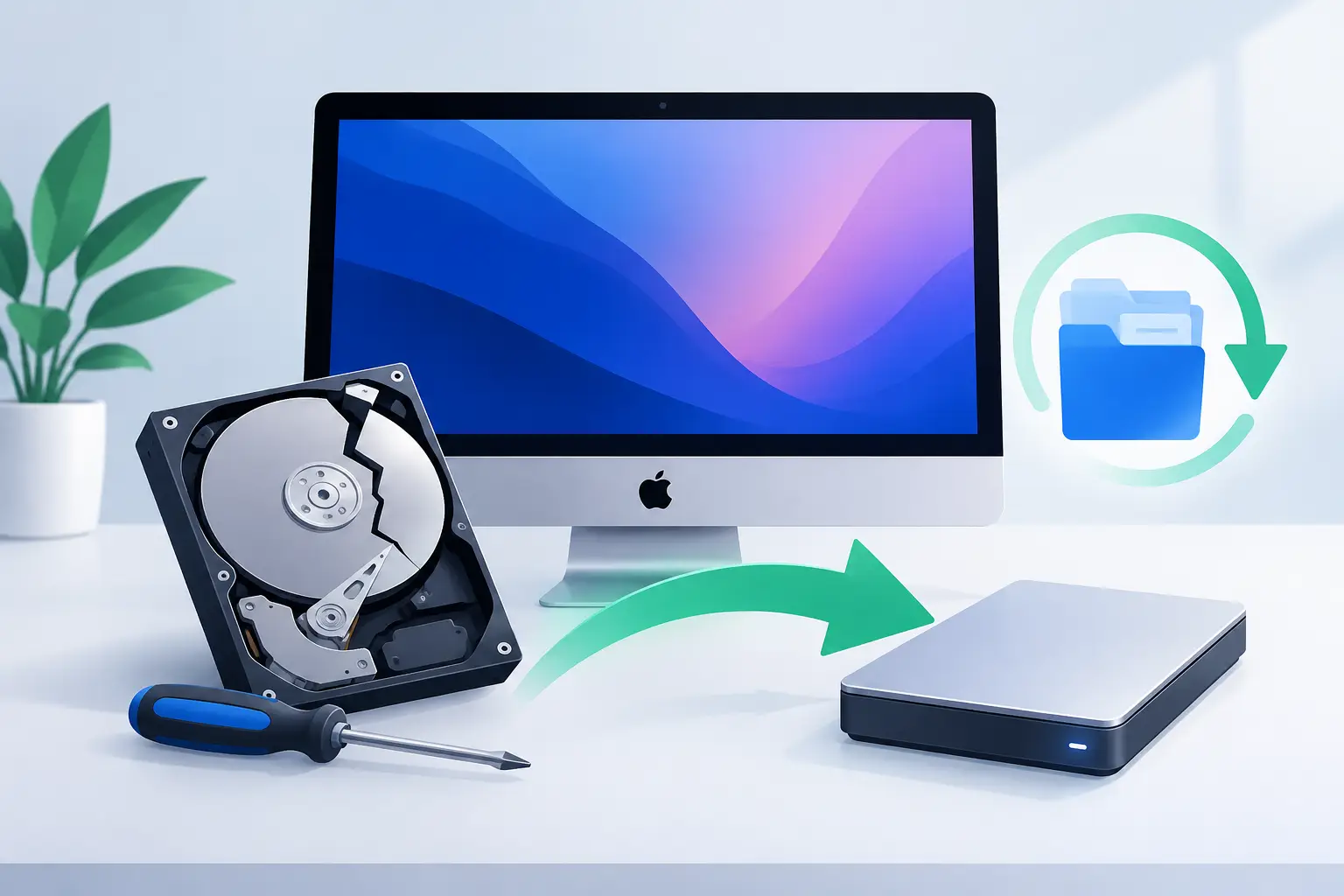
Keď iMac zrazu nenaštartuje, zobrazí priečinok s otáznikom alebo sa po prihlásení nedostanete k súborom, nejde len o technický problém. Na disku môžu byť pracovné dokumenty, rodinné fotografie, účtovníctvo, videá aj dôležité e-maily. Pri záchrane dát iMacu preto rozhodujú prvé minúty – najmä to, čo s počítačom neurobíte.
Kedy je záchrana dát iMacu potrebná
Problém nemusí vždy znamenať fyzicky poškodený disk. iMac môže prestať fungovať aj po nepodarenej aktualizácii macOS, chybnom odpojení externého úložiska, výpadku elektriny alebo poškodenej používateľskej databáze. V týchto prípadoch sa dá systém niekedy opraviť bez zásahu do samotných súborov.
Oveľa opatrnejší postup je potrebný, ak iMac disk vôbec nevidí, štartuje veľmi dlho, opakovane sa vypína alebo počuť nezvyčajné klikanie z jeho vnútra. Pri starších modeloch s klasickým pevným diskom môže ísť o mechanické poškodenie. Pri novších iMacoch so SSD, Fusion Drive alebo integrovaným úložiskom býva príčina iná, no riziko straty dát je rovnako reálne.
Varovné sú aj situácie, keď Finder zamŕza pri otváraní priečinkov, súbory sa nedajú skopírovať, objavujú sa chyby pri ukladaní alebo iMac hlási, že disk treba inicializovať. Inicializáciu v takej chvíli nepotvrdzujte. Môže prepísať informácie potrebné na obnovu dát.
Čo nerobiť, keď iMac nevidí disk
Najčastejšou chybou je opakované reštartovanie a skúšanie ďalších postupov naslepo. Ak má disk problém s čítaním, každý ďalší pokus môže poškodenie zhoršiť alebo skrátiť čas, počas ktorého sú dáta ešte dostupné.
Neinštalujte macOS na pôvodný disk, nepúšťajte náhodné čistiace aplikácie a neinštalujte program na obnovu dát priamo na úložisko, z ktorého chcete súbory zachrániť. Nové dáta môžu prepísať zmazané alebo poškodené časti disku. Rovnako sa nespoliehajte na to, že „Prvá pomoc“ v Diskovej utilite vyrieši všetko. Pri softvérovej chybe môže pomôcť, pri fyzicky poškodenom disku však nemusí byť správny zásah.
Ak je iMac funkčný aspoň čiastočne, prioritou je bezpečné skopírovanie najdôležitejších súborov na externý disk. Začnite dokumentmi, fotografiami, projektmi a účtovnými podkladmi. Nečakajte na kompletnú zálohu, ak systém zamŕza alebo kopírovanie zlyháva.
Disk, Fusion Drive alebo integrované SSD
Pri záchrane dát rozhoduje konkrétny typ iMacu. Staršie iMacy často používajú 2,5 alebo 3,5-palcový pevný disk, prípadne samostatné SSD. V mnohých prípadoch sa dá disk odborným spôsobom vybrať, otestovať a dáta preniesť na iné úložisko.
Fusion Drive kombinuje SSD a klasický pevný disk. Systém rozdeľuje dáta medzi obe časti, preto porucha jednej z nich môže znemožniť jednoduché načítanie súborov. Takýto prípad nie je vhodný na domácu výmenu disku bez presnej diagnostiky. Aj funkčný disk môže obsahovať iba časť potrebných dát.
Pri novších iMacoch je úložisko často prepojené s logickou doskou a dáta môžu byť šifrované hardvérom zariadenia. Pri modeloch s čipom T2 alebo Apple silicon je kľúčové, či sa zariadenie dokáže korektne spustiť a či poznáte heslo používateľského účtu alebo obnovovací kľúč FileVaultu. Bez potrebných prístupových údajov nie je možné obísť šifrovanie len preto, že ide o servisný zásah.
To je dôležitý rozdiel oproti bežnému externému disku. Pri modernom iMacu nie je vždy možné úložisko jednoducho vybrať a pripojiť k inému počítaču. Diagnostika musí zohľadniť konštrukciu konkrétneho modelu aj stav šifrovania.
Ako prebieha odborná záchrana dát z iMacu
Prvým krokom je zistiť, či iMac štartuje, či rozpozná interné úložisko a či problém spôsobuje systém, disk, napájanie alebo iná hardvérová súčiastka. Nie každý čierny obraz znamená stratené dáta. Niekedy zlyhá displej, grafická časť alebo napájanie, zatiaľ čo súbory na disku sú v poriadku.
Ak je to bezpečné, vytvorí sa kópia dostupných dát alebo obraz disku. Pracovať by sa malo s kópiou, nie s jediným originálom. Pri poškodenom disku je cieľom získať dáta s čo najmenším počtom čítacích pokusov, nie počítač rozbehnúť za každú cenu.
Pri softvérovej chybe môže pomôcť oprava systému, obnova používateľského profilu alebo preinštalovanie macOS bez vymazania dát. Pri fyzickej chybe sa postup líši podľa poškodenia a typu úložiska. Niekedy je reálne zachrániť všetky súbory, inokedy iba časť. Seriózna diagnostika má pomenovať možnosti aj limity vopred, nie sľubovať úplnú obnovu bez overenia stavu zariadenia.
Po obnove je vhodné dáta odovzdať na samostatnom externom úložisku a až potom riešiť opravu iMacu, výmenu disku alebo kúpu náhradného zariadenia. Je to bezpečnejšie než vykonať opravu a dúfať, že pôvodné dáta zostanú neporušené.
Heslo, FileVault a prístup k súborom
Veľa zákazníkov sa obáva, že servis bude potrebovať prístup k osobným fotkám a dokumentom. Pri korektnom postupe je potrebné iba to, čo je nevyhnutné na diagnostiku a prenos dát. Ak je disk šifrovaný cez FileVault, heslo používateľa alebo obnovovací kľúč je potrebný na odomknutie obsahu. Bez neho môžu byť dáta technicky nedostupné aj vtedy, keď samotný disk funguje.
Pred odovzdaním zariadenia si pripravte heslo k macOS, prípadne údaje k Apple účtu, ak sú relevantné pre aktiváciu alebo obnovu systému. Heslo k Apple účtu neposielajte neovereným osobám a nikdy ho nezdieľajte cez verejné príspevky či podozrivé formuláre. Pri osobnom odovzdaní sa dá vždy dohodnúť bezpečný spôsob, ako prístupové údaje použiť len v potrebnom rozsahu.
Kedy má zmysel oprava a kedy výmena iMacu
Ak má iMac poškodený vymeniteľný disk, často dáva zmysel spojiť záchranu dát s výmenou za nové SSD. Počítač môže po takejto oprave fungovať citeľne rýchlejšie než pred poruchou. Pri staršom modeli však treba zvážiť aj stav displeja, výkon procesora, grafiky a celkovú hodnotu zariadenia.
Pri novšom iMacu s poškodením dosky alebo integrovaného úložiska môže byť ekonomickejšie najprv zachrániť dáta a následne vybrať náhradné zariadenie. Pre domácnosť môže stačiť overený použitý iMac s 12-mesačnou zárukou, firma môže potrebovať výkonnejší model a rýchly prenos pracovného prostredia. Správne rozhodnutie závisí od hodnoty dát, veku počítača aj od toho, ako rýchlo potrebujete opäť pracovať.
V Apple Piešťany vieme stav iMacu preveriť, vysvetliť reálne možnosti obnovy a odporučiť ďalší krok bez zbytočného technického žargónu. Ak iMac prestal fungovať, odložte experimentovanie, nechajte ho vypnutý a pripravte si informáciu o modeli, príznakoch poruchy a poslednej funkčnej zálohe. Práve tým môžete svojim dátam dať najlepšiu šancu na návrat.
Leave A Comment